쓰고, 나란히 비교하고
초안과 원고를 분리해서 관리하세요. 분할 보기로 퇴고하고, 자동 저장 상태와 글자 수도 확인할 수 있어요.
초안 / 원고분할 보기자동 저장
 Groomi그루미
Microsoft Store
Groomi그루미
Microsoft Store
원고를 쓰고, 쌓여가는 설정을 정리하고,
공개하기 전 AI 독자의 반응을 들어보세요.
집필의 다음 단계를 함께하는 그루미입니다.
Windows 데스크톱 앱 · Ollama · 로컬 / OpenRouter · 온라인
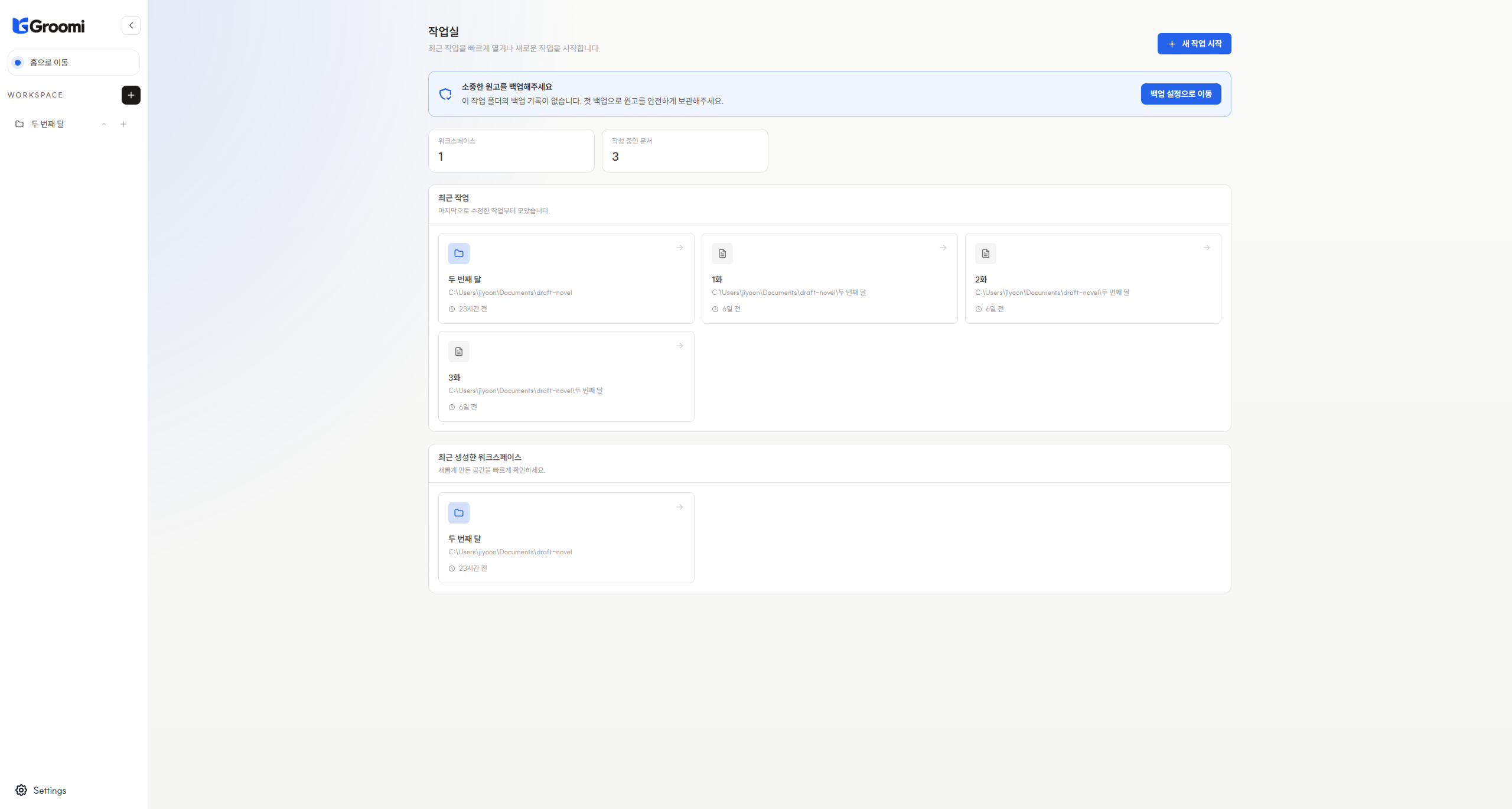
작품을 관리하는 시간은 줄이고, 이야기를 만드는 시간을 늘리세요.
초안과 원고를 분리해서 관리하세요. 분할 보기로 퇴고하고, 자동 저장 상태와 글자 수도 확인할 수 있어요.
원고를 바탕으로 누적 줄거리와 회차별 사건을 정리하세요. 인물의 활동·사망·퇴장 상태와 떡밥의 진행·해결을 관리하고, 앞 회차가 바뀌면 재생성이 필요한 정보도 확인할 수 있어요.
독서 경험, 관심사, 반응 성향을 선택하세요. 몰입하는 독자부터 개연성을 짚는 독자까지, 다양한 AI 댓글로 원고를 돌아보세요.
초안과 원고를 비교하고, 다양한 AI 독자의 반응으로 이야기를 돌아보세요.
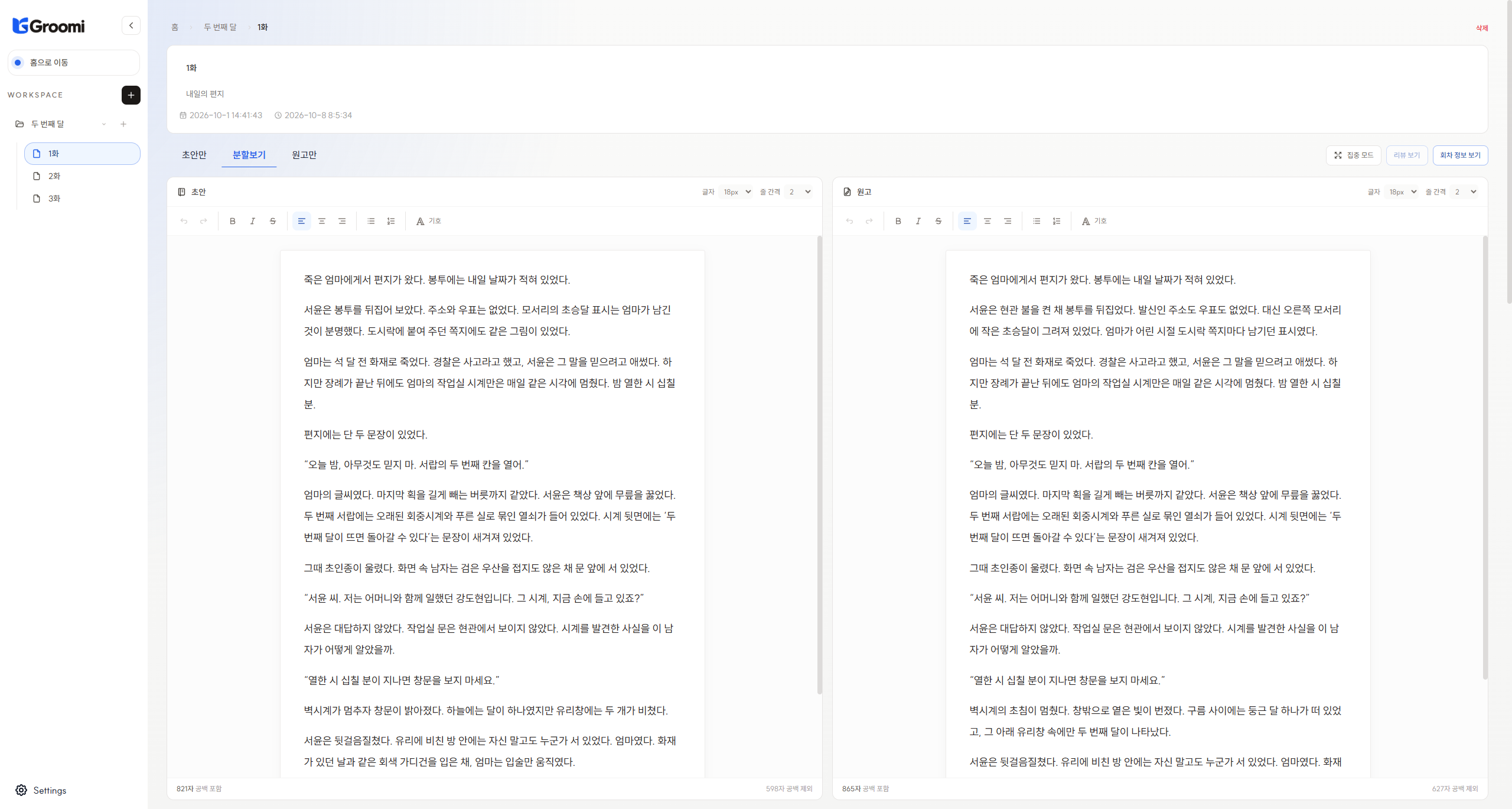
초안과 원고를 나란히 보며 집필하고 퇴고하는 공간.
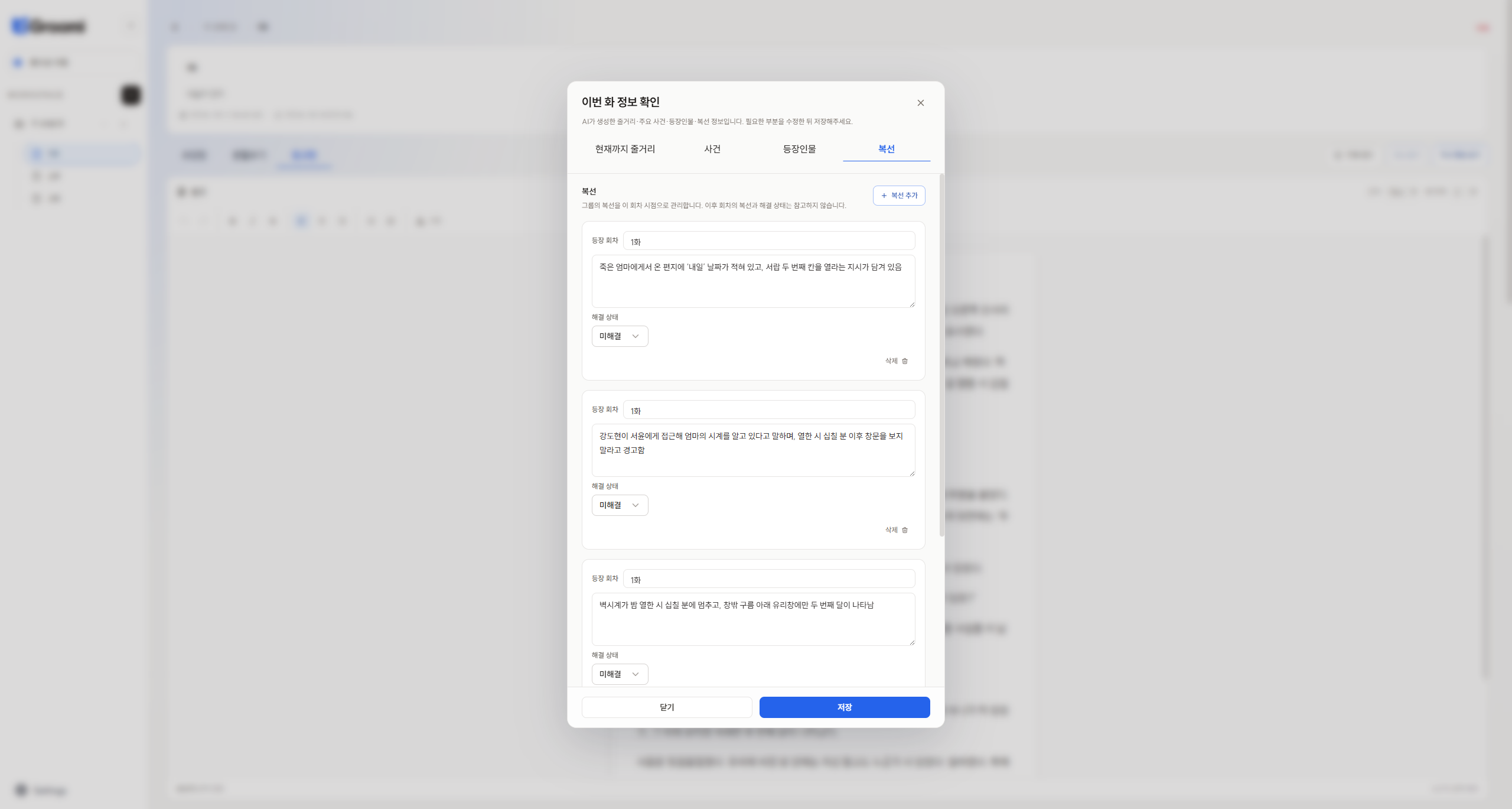
등장 회차와 해결 상태를 확인하고, 이어지는 이야기의 기록을 관리하세요.
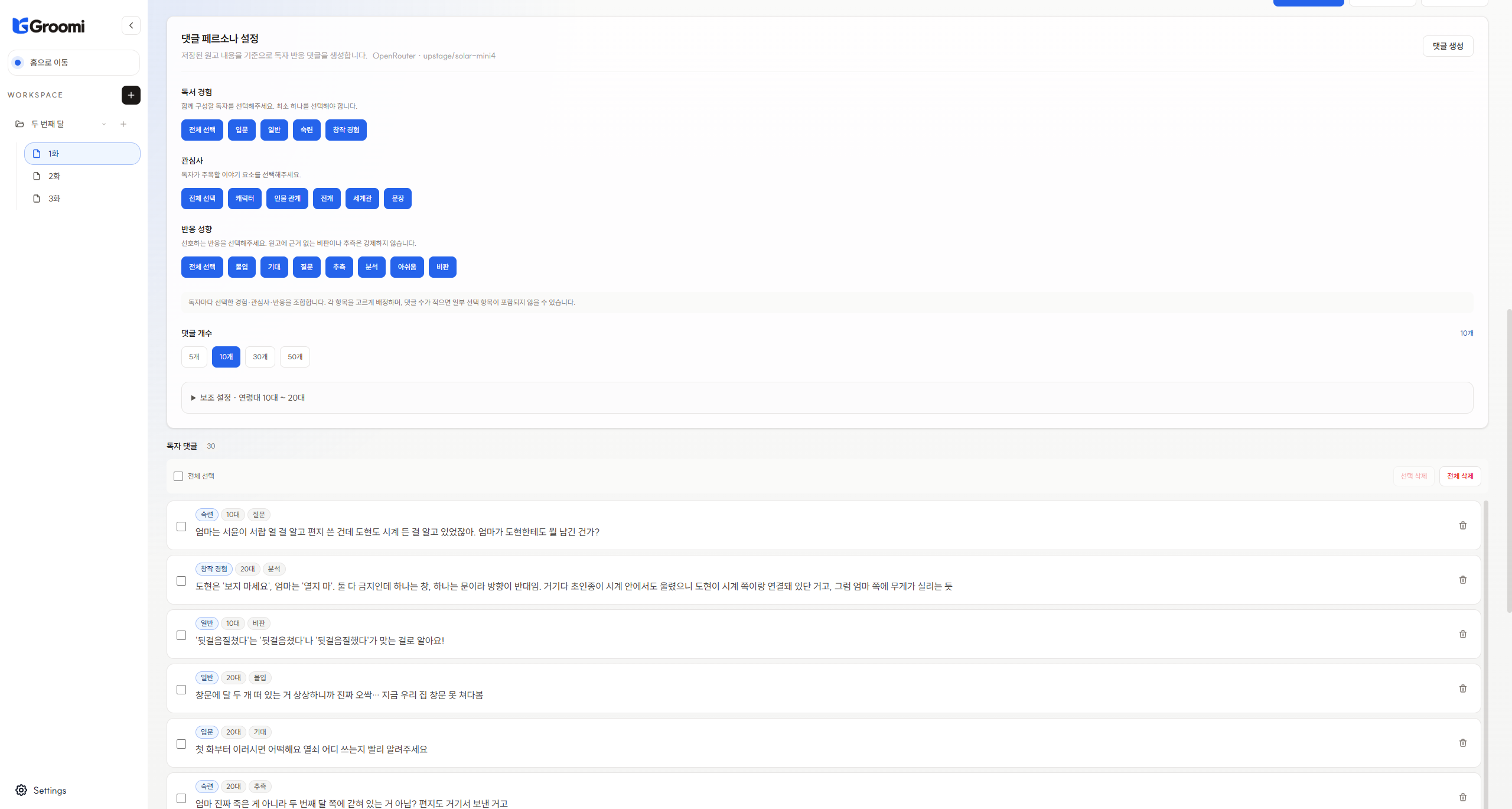
선택한 독자의 시선으로 원고를 돌아보는 시간.
집필은 앱 설치만으로 시작할 수 있어요. AI 기능은 Ollama 또는 OpenRouter를 선택하세요.
Microsoft Store에서 Groomi를 설치하세요. 설치가 끝나면 Groomi를 실행해주세요.
Microsoft Store에서 설치하기설정 → AI 모델 설정에서 제공자를 선택하세요. 내 컴퓨터의 모델을 사용하려면 Ollama · 로컬, 온라인 모델을 사용하려면 OpenRouter · 온라인을 선택하면 됩니다.
Ollama for Windows를 설치한 뒤 PowerShell에서 아래 명령어로 모델을 다운로드하세요. 처음에는 모델 다운로드에 시간이 필요해요.
ollama pull exaone3.5:2.4b
Groomi의 설정 → AI 모델 설정에서 Ollama 실행 상태를 확인하고, 다운로드한 모델을 선택하세요.
위 명령어는 작은 모델로 시작하는 예시예요. PC 성능에 맞는 다른 로컬 모델도 선택할 수 있습니다. EXAONE 모델 목록에서 크기와 모델 정보를 확인하세요. 모델에 따라 한국어 표현과 생성 품질이 달라집니다.
원고를 작성한 뒤 회차 정보 생성을 누르세요. 현재 내용을 저장하고, 원고만 읽어 줄거리·사건·인물·떡밥을 정리합니다. 초안은 회차 정보 생성에 포함되지 않으며, 원고가 비어 있으면 바로 안내가 표시됩니다. 결과는 생성 완료 시 저장되고, 사건·인물·떡밥 보기에서 수정할 수 있어요.
장편의 줄거리는 이전 내용을 압축하며 이어지고, 사건은 이번 회차에 새로 발생한 내용만 기록합니다. 앞 회차 정보가 하나도 없다면 먼저 앞 회차부터 생성해주세요. 같은 회차를 다시 생성하면 그 회차의 이전 생성 결과를 대체합니다. 재생성 필요 표시가 뜨면 원고와 앞 회차 변경 내용을 반영해 다시 생성하세요.
댓글 컨트롤러에서 독서 경험 · 관심사 · 반응 성향 · 댓글 개수를 선택하고 생성하세요. 작업 중에는 다른 회차를 둘러볼 수 있고, 실패 사유는 작업 기록에서 확인할 수 있어요.
선택한 제공자에 따라 달라요. Ollama · 로컬은 내 컴퓨터에서 원고를 분석합니다. OpenRouter · 온라인은 생성할 원고와 관련 회차 정보를 OpenRouter 및 모델 제공자에게 전송합니다. 원고 파일 자체는 두 방식 모두 내 컴퓨터에 저장됩니다. 앱과 로컬 모델을 처음 다운로드할 때도 인터넷 연결이 필요해요.
Ollama는 모델 크기, 원고 길이, 댓글 개수와 PC 성능에 따라 시간이 달라져요. 작은 모델과
적은 댓글 개수로 먼저 확인해보세요. 생성 중 PowerShell에서 ollama ps를
실행하면 PROCESSOR 열에서 CPU / GPU 사용을 확인할 수 있습니다. GPU 지원은 하드웨어와
드라이버에 따라 달라요.
Ollama Windows 안내
OpenRouter는 네트워크와 모델 제공자의 응답 속도에 영향을 받습니다.
Ollama를 선택했다면 실행 중인지 확인하고, PowerShell에서 ollama list로
다운로드한 모델을 확인하세요. 설치 직후 명령어가 인식되지 않으면 새 PowerShell 창을
열어보세요. 이후 Groomi 설정에서 실행 상태와 모델 목록을 다시 확인해주세요.
OpenRouter를 선택했다면 인터넷 연결을 확인한 뒤 모델 목록 새로고침을
눌러주세요.
회차 정보는 원고 영역의 본문만 사용합니다. 초안에만 글이 있다면 정리할 내용을 원고에 작성한 뒤 다시 생성해주세요. 단편은 다른 회차의 정보를 섞지 않고 해당 원고만 정리합니다.
키 사용 금액과 남은 한도는 OpenRouter에서 조회한 값입니다. 키 남은 사용 한도는 계정 전체 잔액과 다르며, 키 한도가 없어도 계정 크레딧은 필요할 수 있어요. 일별·월별 금액과 무료 모델의 오늘 요청 횟수는 UTC 기준입니다.
Groomi 토큰·요청 수는 사용량 기록 기능을 적용한 뒤 이 기기에서 해당 키로 보낸 생성 요청을 집계합니다. 재요청과 실패한 API 요청도 횟수에 포함하고, 토큰은 응답에서 확인된 값만 합산합니다. 화면 진입·생성 완료·앱으로 돌아올 때 갱신되며, 사용량 새로고침으로도 확인할 수 있어요.
네. 인물과 떡밥은 그룹 단위로 이어서 관리됩니다. 마지막 회차에 새 정보가 없어도 그룹 상세에서 확인할 수 있어요. 해결된 떡밥도 조회·수정할 수 있지만 댓글 생성은 해당 회차 시점에 미해결인 떡밥만 참고합니다. 이후 회차에서 생긴 정보는 이전 회차의 댓글에 들어가지 않아요.
선택한 작업 폴더에 원고 파일과 로컬 데이터베이스가 저장됩니다. 설정의 작업 폴더 백업 기능으로 백업하고, 저장 문제가 생기면 회차의 이전 저장본 복구 기능을 확인하세요. 백업은 작업 폴더와 별도 위치에 보관하는 것이 좋아요.
첫 문장을 쓰는 순간부터 그루미와 함께하세요.
Microsoft Store에서 받기